Sangoma Connect en PBXact
PBXact ofrece todas las funciones básicas de un sistema telefónico, además de aplicaciones mejoradas para crear una solución flexible y personalizable. Sangoma Connect Mobile proporciona llamadas de voz de alta calidad y video para PBXact y FreePBX, en dispositivos iOS y Android.
En este post se detallan los pasos a seguir para configurar y usar Sangoma Connect en la versión versión 15.0.17.55 de PBXact.
Configurar la IP externa
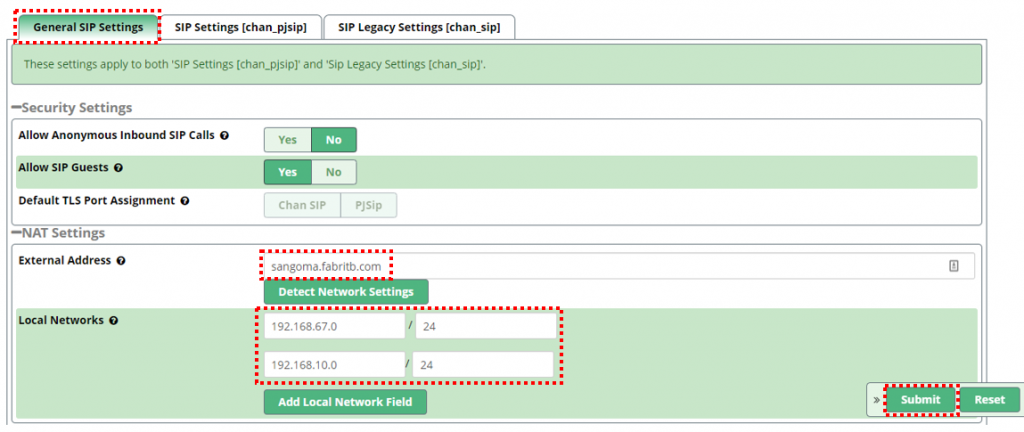
Para configurar la IP externa debemos dirigirnos a Modules -> Asterisk SIP Settings en el menú principal, en la pestaña «General SIP Settings» establecer el FQDN a través del cual accedemos a PBXact, añadir todas las redes locales desde las cuales se conectarán los dispositivos y pulsar el botón «Submit».
Instalar y actualizar el módulo Sangoma Connect
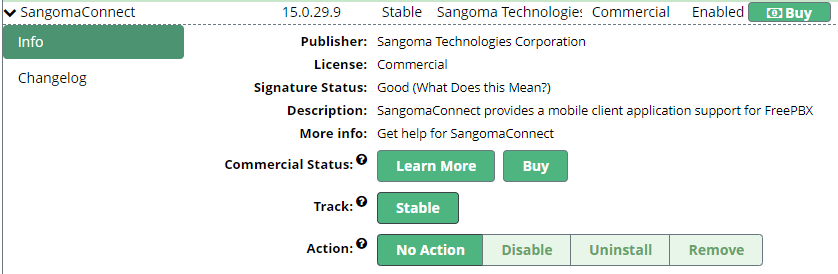
Para instalar y actualizar el módulo Sangoma Connect diríjase a Modules -> Updates del menú principal, en la pestaña Module Updates buscar SangomaConnect, instalar o actualizar según corresponda.
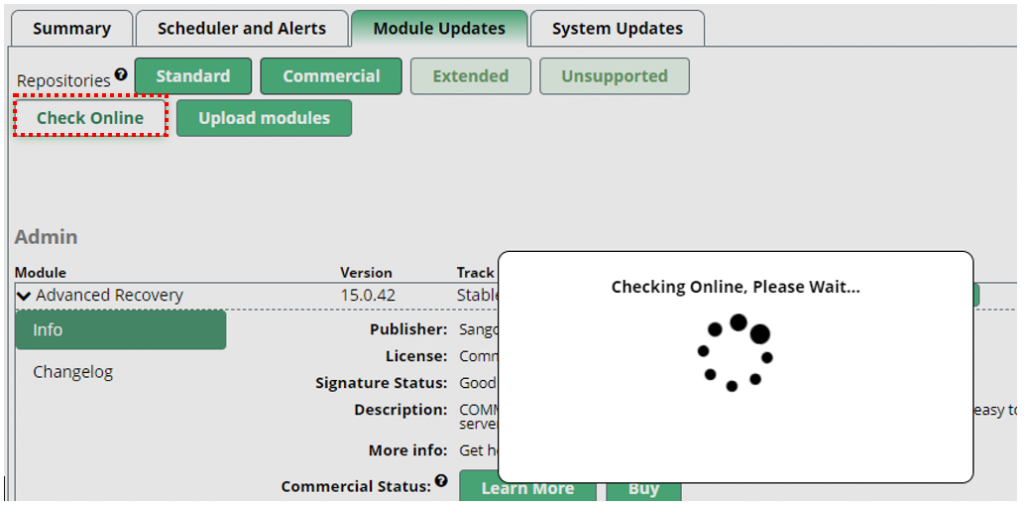
Además, se recomienda actualizar todos los módulos, para hacerlo puede pulsar el botón «Check Online» en la misma pestaña.
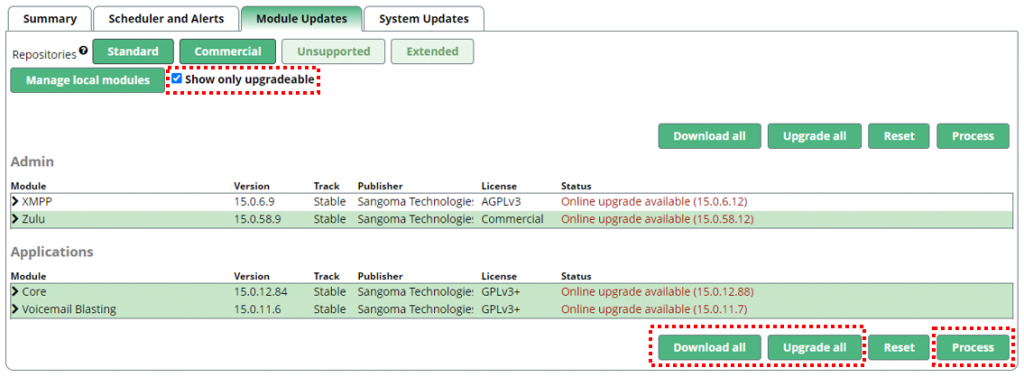
A continuación seleccionar «Show only upgradable», «Download all», «Upgrade all» y «Process».
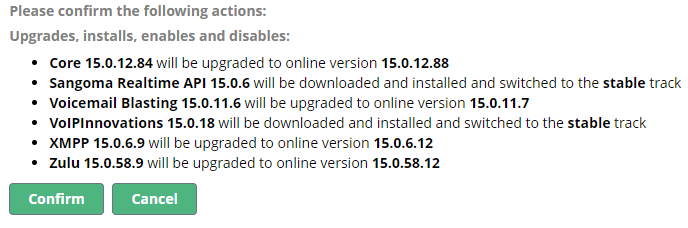
A continuación le mostrará las acciones que realizará y debe pulsar «Confirm».
La segunda alternativa para realizar lo mismo es hacerlo desde una interfaz de linea de comandos. Para ello se debe ejecutar el comando «fwconsole ma upgradeall».

Configurar Sangoma Connect
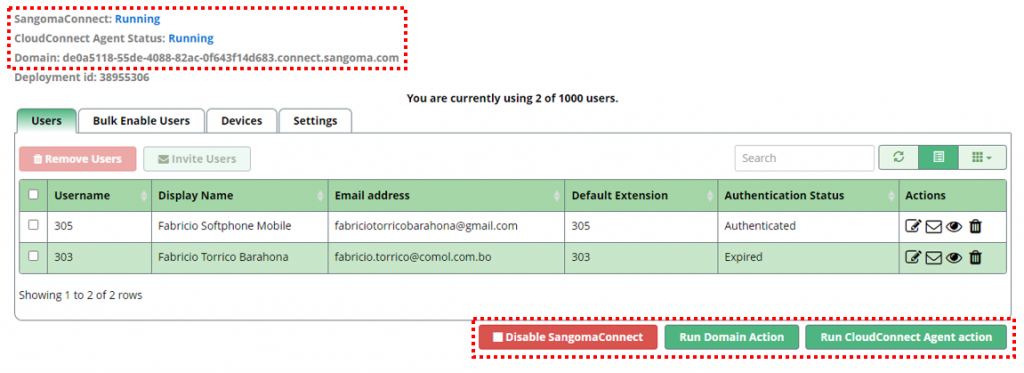
La configuración consiste en solicitar un dominio, habilitar el servicio de Sangoma Connect y el agente CloudConnect. Para ello, en Modules -> Sangoma Connect debemos pulsar los botones «Run Domain Action», «Enable SangomaConnect» y «Run CloudConnect Agent action» hasta que los servicios estén corriendo y todo se muestre del siguiente modo.
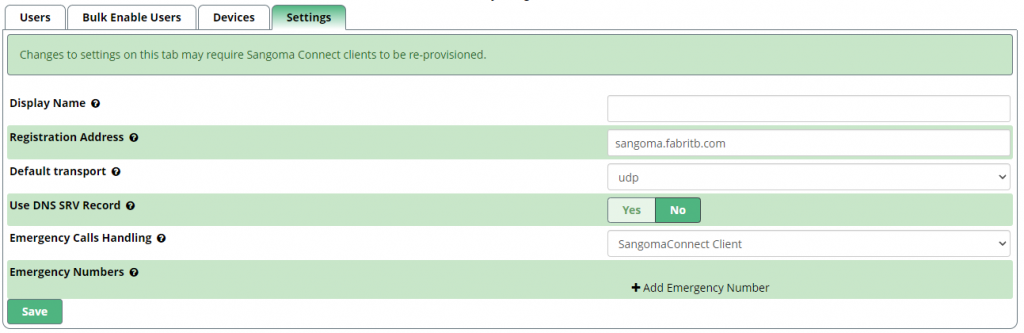
En algunos casos también será necesario establecer la dirección de registro en la pestaña «Settings» del siguiente modo.
Configurar los Usuarios
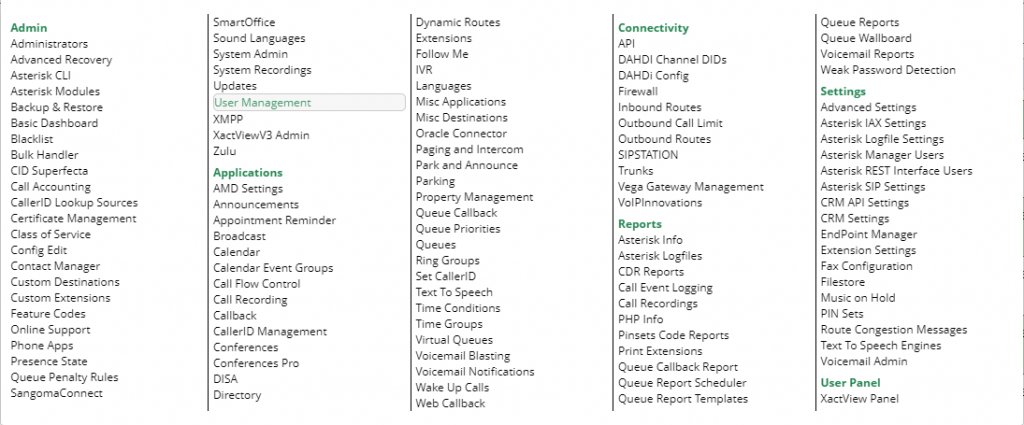
Una vez hecha la configuración, debemos habilitar Sangoma Connect en los usuarios que corresponda. Para ello accedemos a Modules -> User Management del menú principal.
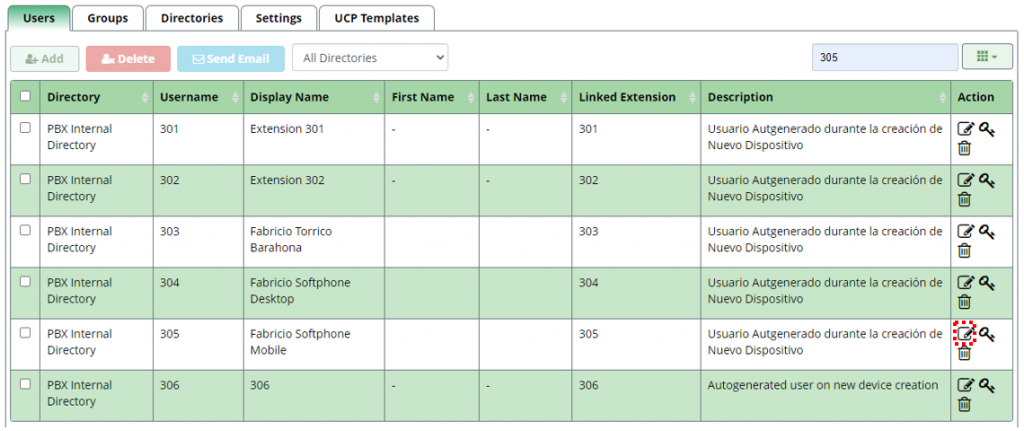
En la pestaña «Users» editamos el usuario que corrsponda.
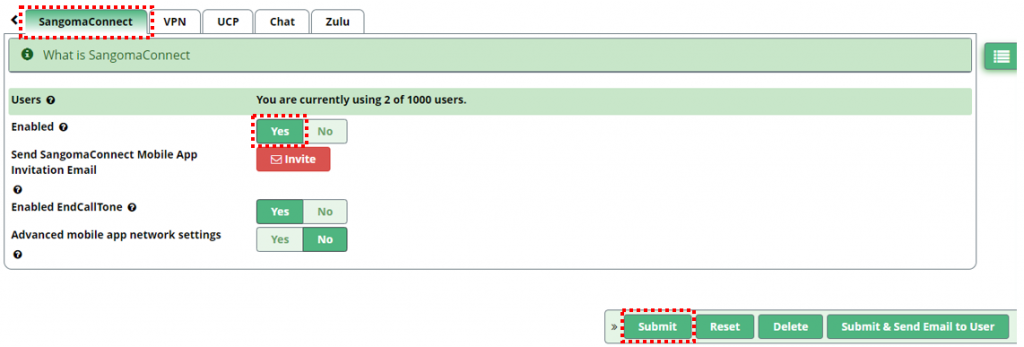
Tras validar que la dirección de correo es única y válida, en la pestaña «SangomaConnect» se debe seleccionar «Yes» en el parámetro «Enabled» y pulsar «Submit».
Invitar y configurar el cliente
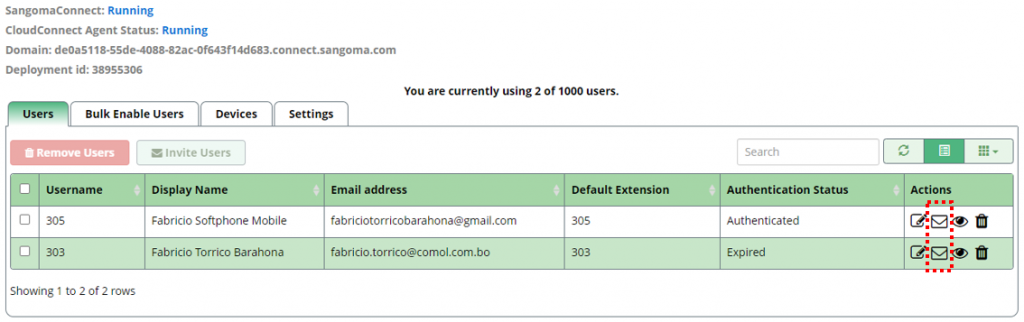
Una vez configurado el cliente en PBXact, podemos pulsar el botón «Invite» en el módulo del punto previo, o en su defecto en Modules -> Sangoma Connect del menú principal, pulsamos el botón que tiene un ícono de un sobre para enviar la invitación al correo electrónico del usuario final.
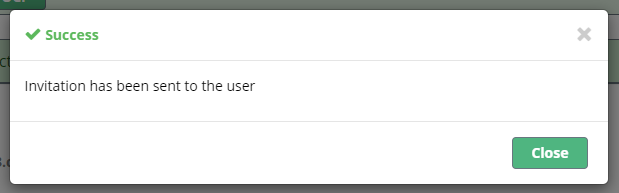
Una vez enviado el correo de invitación se generará el siguiente mensaje.
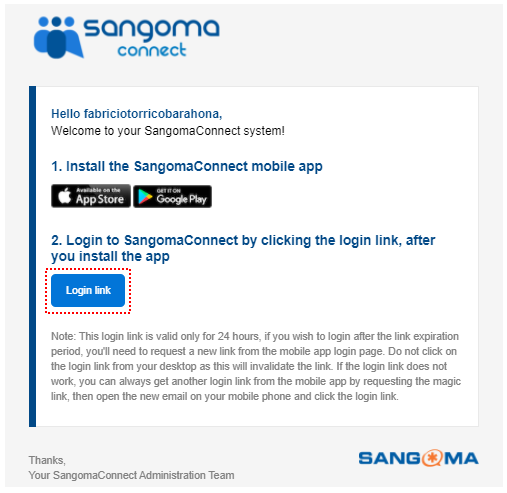
Y al usuario final le llegará la siguiente invitación. En su dispositivo móvil deberá descargar la aplicación SangomaConnect y pulsar el btoón «Login link» para tener todo configurado y poder usar la aplicación.
Recomendaciones
Si se siguieron los pasos descritos, todo debería estar configurado y debería poder usar la aplicación Sangoma Connect en PBXact. A continuación listo algunas fuentes de consulta adicionales.
Leave a Reply