Backup & Restore en PBXact

PBXact ofrece todas las funciones básicas de un sistema telefónico, además de aplicaciones mejoradas para crear una solución flexible y personalizable. En este post se mostrarán los pasos para generar copias de respaldo en PBXact.
Crear el Filestore
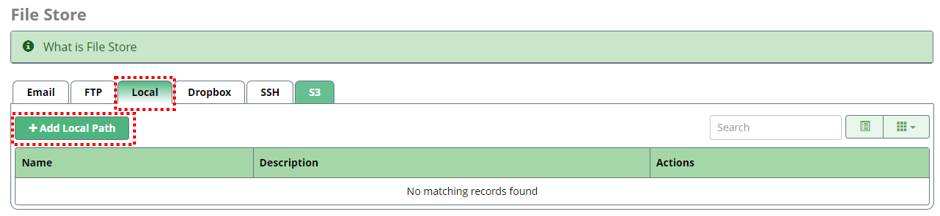
Para crear el Filestore, en Modules -> Filestore del menú principal, dirigirse a la pestaña «Local» y pulse «Add Local Path».
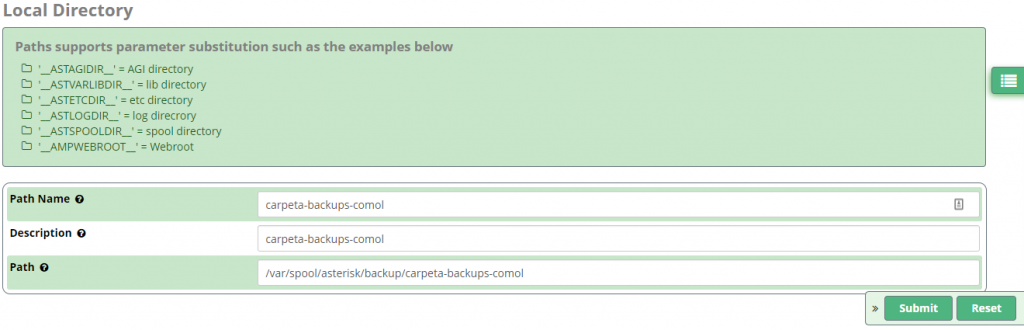
La ruta por defecto de backups en PBXact es «/var/spool/asterisk/backup/», una vez llenados los campos solicitados debe pulsar «Submit».
Establecer los parámetros del Backup
Una vez definida la ruta donde se guardarán los backups, debe configurar los parámetros del backup. Para hacerlo diríjase en Modules -> Backup & Restore del menú principal, en la pestaña «Backup» pulse «Add Backup».

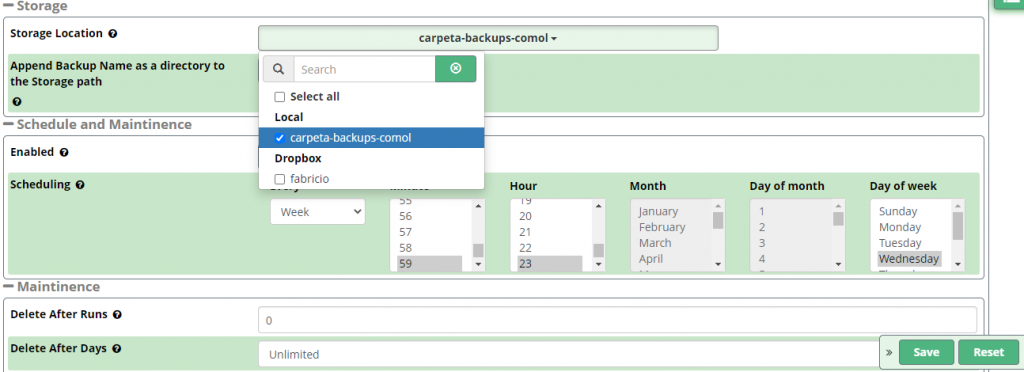
Al agregar el backup se pueden configurar varios parámetros como el nombre, los ítems del backup, rutas o archivos especiales, notificaciones por correo, la ruta donde se guardará el backup, programación de backups periódicos, ejecución de comandos antes y después de la creación o restauración de un backup, entre otros. Como mínimo debemos establecer el nombre, descripción y ruta donde se guardará el backup, mismo que puede ser local, FTP, Dropbox y otros según la configuración hecha en «File Store». Una vez establecidos los parámetros necesarios, se debe pulsar el botón «Save».
Ejecutar el Backup
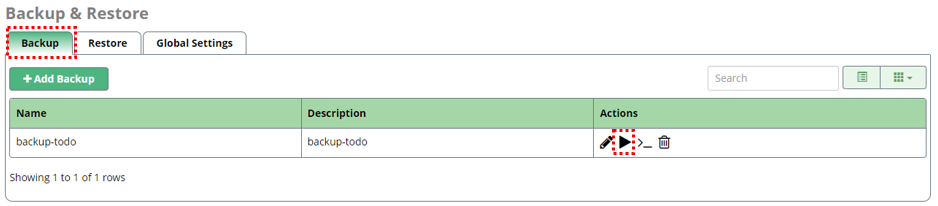
Para ejecutar el Backup configurado, en el listado de Backups pulsar el botón con forma de «Play».
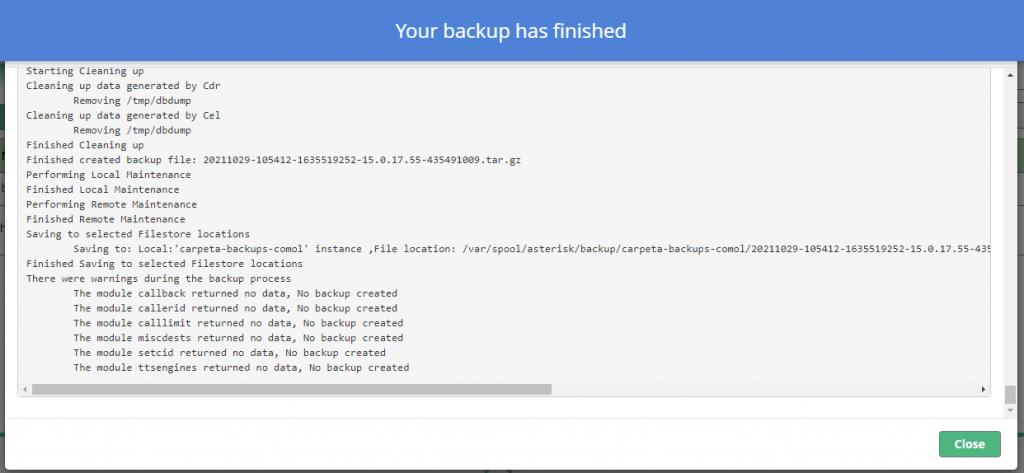
Una vez finalizado el backup se mostrará un mensaje indicando aquello y debe pulsar el botón «Close».
Validar, restaurar, descargar o eliminar backup
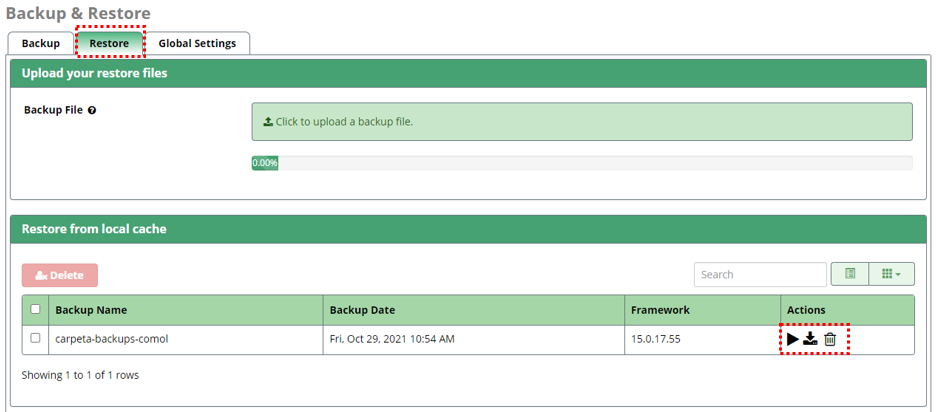
Una vez realizado el Backup, se puede restaurar, descargar o eliminar el mismo. Para ello nos dirigimos a la pestaña «Restore» del menú Moudules -> Backup & Restore.
Recomendaciones
Ejecutando los pasos previos se debe tener el backup creado y listo para restaurar si se lo necesita. Listo a continuación algunas fuentes de consulta interesantes.
Leave a Reply